
웹 개발을 시작하려는 분들이라면 한 번쯤 들어봤을 Flask..! 이번 글에서는 WSL 환경에서 VSCode로 Python 가상환경을 만들고, Flask 앱을 설치한 후 직접 서버를 실행하고 종료하는 전 과정을 정리해봤습니다.
⬇️ VSCODE가 준비되어있지 않다면 아래 블로그 글들을 따라 환경을 준비해주세요!
실패 없이 Window 환경에서 WSL 2와 VScode 통합하기
안녕하세요! 😊 환경 구축이란 게 쉽지 않고 작은 실수만으로 제대로 설정하기 어려울 수 있습니다. 저도 초반에는 많이 맸어요.🥹 그러나 이 가이드에 나열된 과정을 차근차근 따라오시면 비
yiheeju.tistory.com
가상환경 생성 (WSL + VSCode 터미널) / Flask 설치
먼저 프로젝트 폴더를 만들어서 그 안에 가상환경을 만들어 준 후 플라스크를 설치해줍니다.
# 파일 만들기
mkdir flask_test
cd flask_test

# 가상환경 설치
conda create -n CRUD python=3.10 --y

# 가상환경 활성화
conda activate CRUD

# 플라스크 설치
pip install flask
Flask 예제 코드 작성하기 Flask 예제 코드 작성하기
Flask 예제 코드 작성하기
# app.py
from flask import Flask

app = Flask(__name__)

@app.route('/')
def hello_flask():
    return "Hello Flask App!"
Flask 서버 실행하기
현재 디렉토리에 app.py가 있는 상태에서 다음 명령어를 실행
( 파일명이 app.py라면 그냥 flask run만 입력해도 동작)
flask --app app run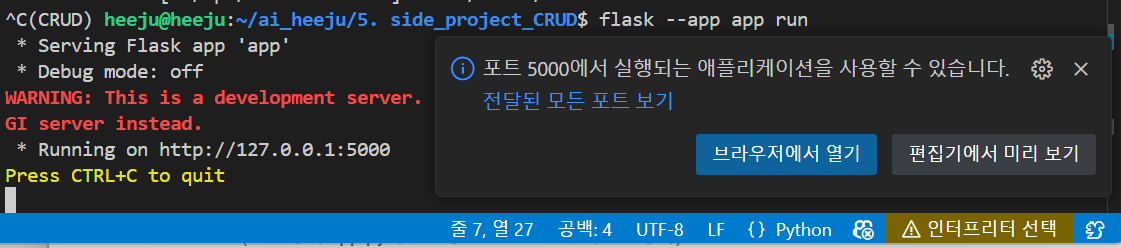

종료 방법
키보드에서 Ctrl + C를 눌러 서버를 종료할 수 있습니다.
Press CTRL+C to quit
포트 충돌 시 해결법
❓ 왜 포트 충돌이 날까요?
웹 서버는 실행될 때 특정 포트 번호를 점유해서 외부 요청을 받습니다.
Flask는 기본적으로 5000번 포트를 사용하는데 이미 해당 포트를 다른 앱(예: 다른 Flask, Jupyter, 백엔드 서버 등)이 점유 중이면 충돌이 발생합니다.
1. 다른 포트로 실행하기
포트는 1024~65535 사이에서 자유롭게 사용 가능합니다!
(다음 명령어로 다른 포트에서 실행해보세요!)
flask run --port=50012. 현재 어떤 앱이 포트를 점유중인지 확인 (WSL/Linux)
lsof -i :5000→ 결과로 나오는 PID를 보고 해당 프로세스를 종료
kill -9 [PID]
포트 충돌 안 나게 팁!
- 프로젝트마다 고유 포트 할당하기 (예: 팀 프로젝트 A는 5000, B는 5001)
- 서버 실행 전 lsof로 체크 습관
- .env 파일에 포트 번호 저장해두고 관리하기 → 유지보수 GOOD
# 포트 8000으로 Flask 실행
flask run --port=8000
이번에 처음으로 Flask를 사용해봤는데 설치부터 서버 실행까지 전반적인 흐름이 정말 간단하고 직관적이어서 웹 개발 입문자에게 딱 좋은 프레임워크라는 느낌이 들었습니다! 앞으로 더 공부하면서 백엔드 지식을 넓혀보고싶네요!
'📚 [Archive] CS & AI 스터디 > [STUDY] 백엔드 🖥️' 카테고리의 다른 글
| 웹 개발의 기본 what is CRUD? (1) | 2025.04.21 |
|---|