
안녕하세요! 😊 환경 구축이란 게 쉽지 않고 작은 실수만으로 제대로 설정하기 어려울 수 있습니다. 저도 초반에는 많이 맸어요.🥹 그러나 이 가이드에 나열된 과정을 차근차근 따라오시면 비개발자분들도 손쉽게 환경을 구축하실 수 있을 것 입니다. Windows 환경에서 WSL2와 VS Code를 오류 없이 통합하여 개발 환경을 설정하는 방법을 단계별로 설명했으니, 누구나 쉽게 따라 할 수 있을 것입니다 🥰
1. WSL 활성화 및 가상화 기능 설정
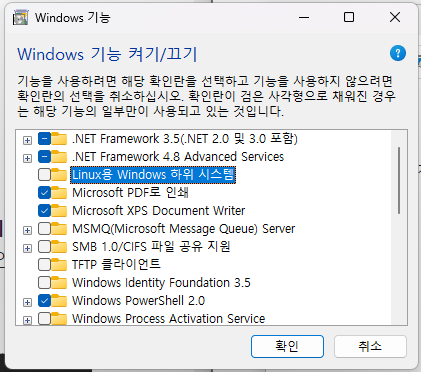
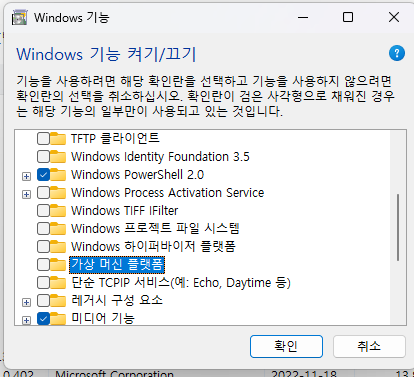
제어판 > 프로그램 > 프로그램 및 기능 > Windows 기능 켜기/끄기를 선택한 후 Linux용 Windows 하위 시스템, Windows 하이퍼바이저 플랫폼, 가상 머신 플랫폼의 체크박스를 활성화하고 확인해주세요.
(이 때 재부팅이 실행되니 참고하세요.)
2. VScode 설치(windows 10,11)
windows 10,11을 다운로드 한 다음 설치된 파일을 실행시켜주세요
https://code.visualstudio.com/download
Download Visual Studio Code - Mac, Linux, Windows
Visual Studio Code is free and available on your favorite platform - Linux, macOS, and Windows. Download Visual Studio Code to experience a redefined code editor, optimized for building and debugging modern web and cloud applications.
code.visualstudio.com
3. Microsoft Store에서 Ubuntu 22.04.5 LTS 설치 및 설정
Microsoft Store에서 Ubuntu 22.04.5 LTS 설치해주세요.
설치가 완료 된 후 Ubuntu 22.04.5 LTS를 실행하면 다음과 같은 화면이 나옵니다.
여기서 자신의 이름과 비밀번호를 설정해주시면 됩니다.
(비밀번호를 잊어버리면 매우 골치아프니 무조건 기억하시는 비밀번호로 설정하세요! 만약 잊어버리셨다면 정신건강을 위해 지우고 처음부터 실행하시는 것을 적극 추천드립니다.)

+) 만약 다음과 같이 0x800701bc 에러가 발생하신다면 wsl2 linux 커널의 최신 버전을 설치해주면 됩니다.
다운로드 링크 : https://wslstorestorage.blob.core.windows.net/wslblob/wsl_update_x64.msi
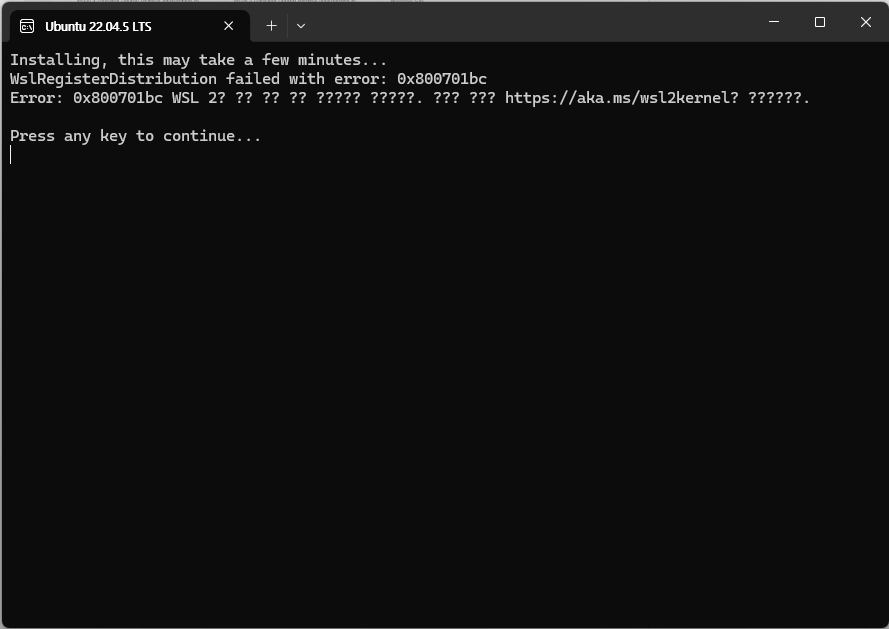
(오류 해결 링크 참고 사이트 : https://learn.microsoft.com/ko-kr/windows/wsl/install-manual#step-4---download-the-linux-kernel-update-package)
4. WSL 2로 버전 업그레이드 및 설정
해결하셨다면, Windows PowerShell을 관리자 권한으로 실행하신 후 wsl -l -v을 실행해주세요.
여기서 VERSION 값이 1이 나오는데, 저는 이미 Name 설정 및 Version 업그레이드를 진행해주었기 때문에 Ubuntu-22.04와 Version이 2로 출력이 된 것입니다.

여기서 업그레이드가 되지 않으신 분들은 업그레이드를 해 주어야 하기 때문에 다음과 같은 명령어를 입력해주시면 됩니다.
wsl --set-default-version 2
wsl --set-version <wsl이름> 2
<wsl이름>에는 자신이 변경하고 싶은 wsl의 이름을 작성해주시면 됩니다.
업그레이드가 완료되었다면 wsl -l -v을 실행해서 제대로 업그레이드가 되었는지 한번 확인해줍시다.
5. VS Code에서 WSL 통합 및 설정
다음으로 VScode를 실행시킨 후 확장에서 WSL을 검색한 후 설치해줍시다.

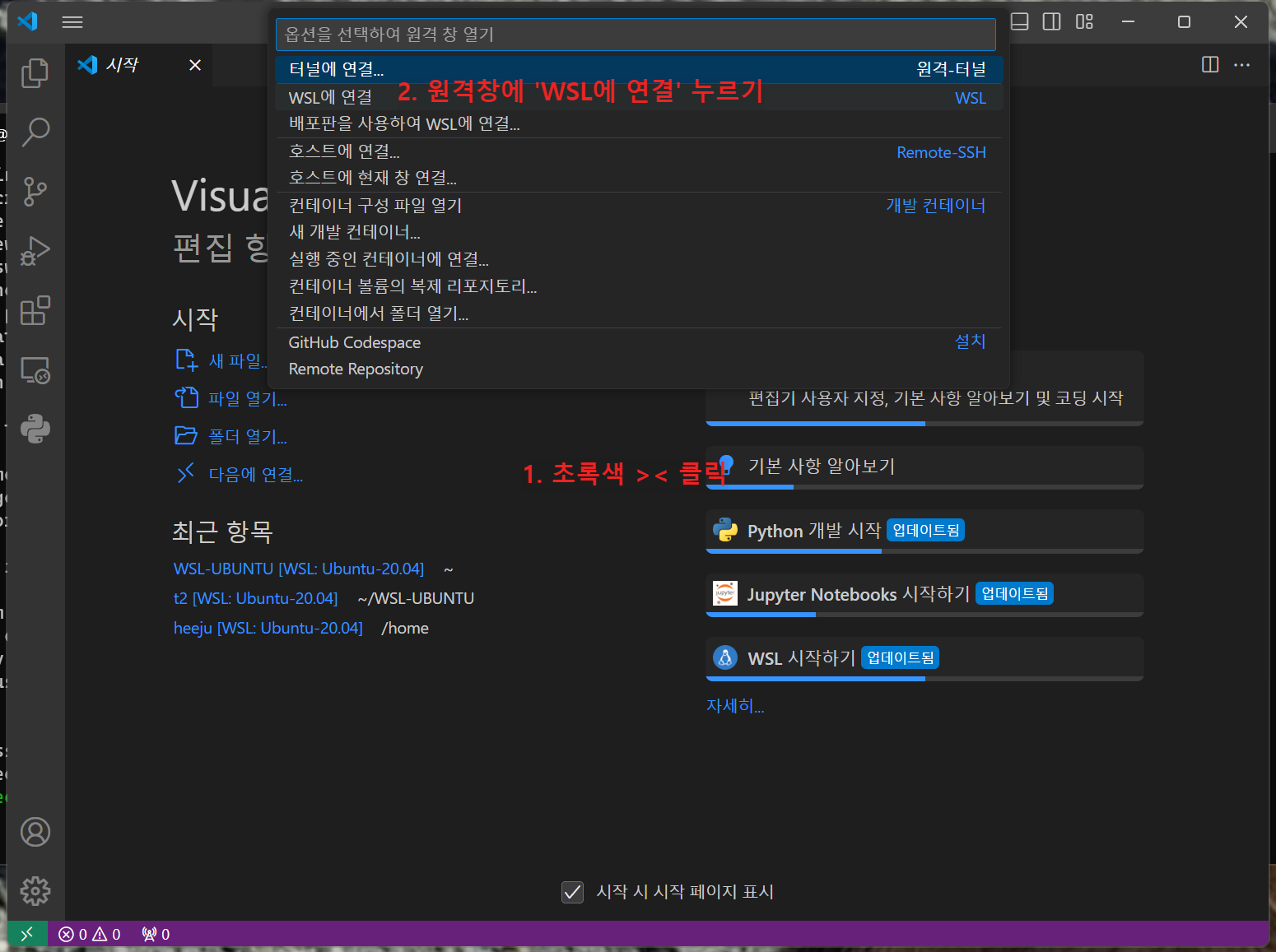
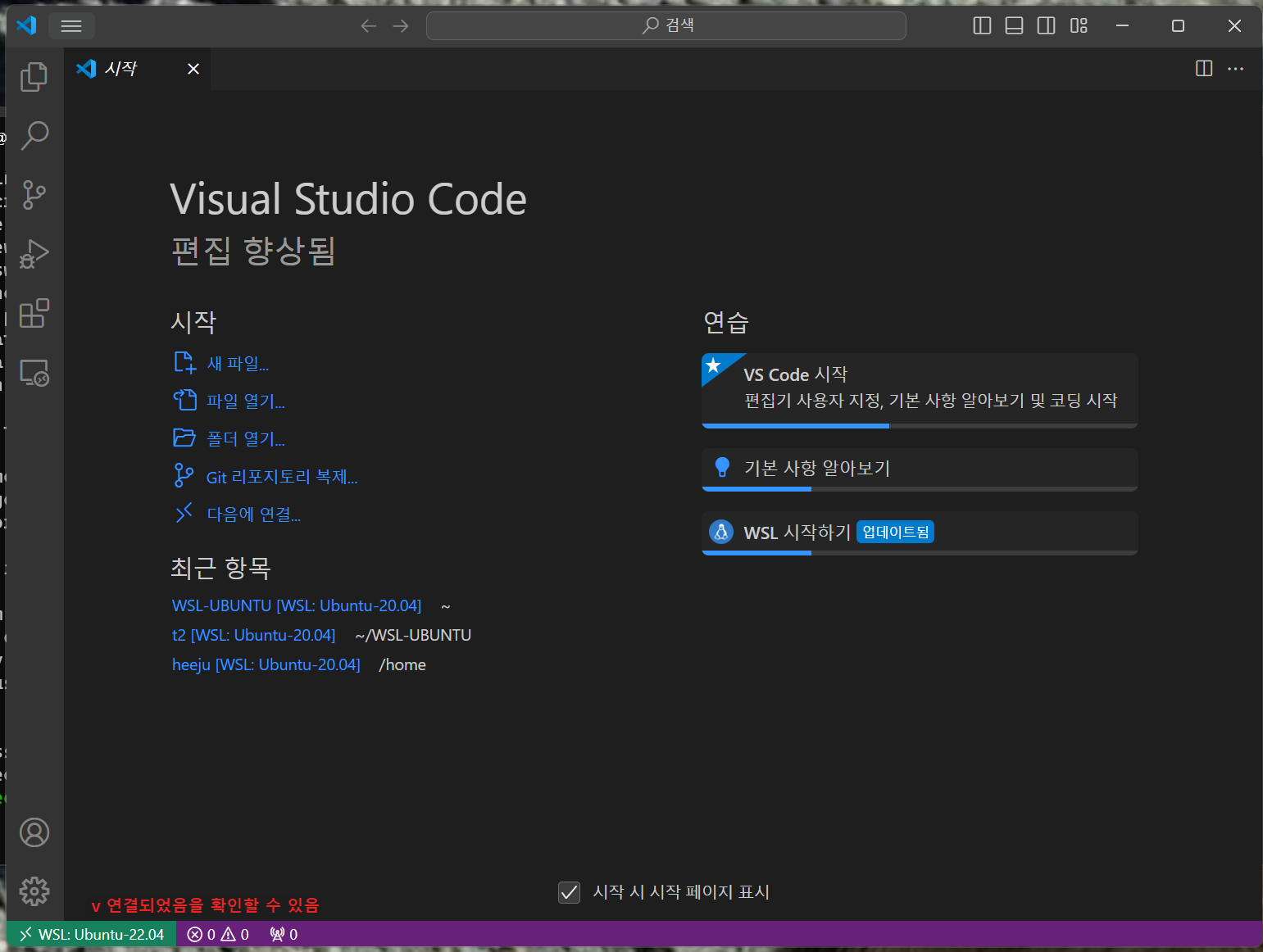
WSL을 설치 후 좌측 하단의 초록색 ><을 클릭하면 원격창이 열리는데 여기서 WSL에 연결하기를 누르면 WSL에 연동되었음을 확인할 수 있습니다.
다음에는 miniconda를 설치해서 가상환경을 만드는 블로그로 찾아오겠습니다😽
링크는 여기 아래에...👇
손쉽게 Windows에서 WSL 2와 Miniconda를 활용한 개발 환경 구축하기
안녕하세요! 😊 이번 포스팅에서는 윈도우 환경에서 WSL 2와 VS Code를 사용해 Linux 개발 환경을 구축하는 과정을 함께 해볼 거예요. 환경 설정은 생각보다 까다롭고 작은 실수 하나만으로도 고생
yiheeju.tistory.com
가상환경 설정해주는 이유와 Miniconda, WSL ubuntu에 대한 간단한 설명은 아래를 참고해주세요👽
Miniconda와 WSL Ubuntu를 활용한 효율적인 개발 환경 구축 방법
👀가상환경을 사용하는 이유는?프로젝트마다 독립된 공간에서 필요한 프로그램이나 라이브러리를 설치하고 관리할 수 있기 때문이에요!쉽게 말해서, 하나의 컴퓨터에서 여러 개의 작은 컴퓨
yiheeju.tistory.com
다들 파이팅핑...👾👾👾
'🏛️ [Archive] 개발 프로젝트 & 회고 > VScode 환경 구축 💻' 카테고리의 다른 글
| ㄹㅇ 이것만 보면 됨. WSL2에서 CUDA 및 cuDNN 설정하기 (1) | 2025.02.11 |
|---|---|
| 완벽하게 CUDA 삭제하는 방법 (Ubuntu) (0) | 2025.02.11 |
| VScode에서 WSL환경을 활용한 가상환경 세팅과 패키지 설치 가이드 (3) | 2024.10.14 |
| Miniconda와 WSL Ubuntu를 활용한 효율적인 개발 환경 구축 방법 (1) | 2024.10.13 |
| 손쉽게 Windows에서 WSL 2와 Miniconda를 활용한 개발 환경 구축하기 (3) | 2024.10.13 |