
안녕하세요! 😊 오늘은 VSCode에서 WSL과 Ubuntu 환경을 활용해 가상환경을 만들고, 패키지 설치까지 마무리하는 방법을 차근차근 알려드릴 예정입니다. 복잡할 것 같지만, 한 단계씩 천천히 따라오시면 간단하고 쉬우실거에요~!!
아래 과정을 순차대로 따라오신다면 오류 없이 진행가능하니 한번씩 참고하세요 🥰💘
실패 없이 Window 환경에서 WSL 2와 VScode 통합하기
환경 구축이란 게 쉽지 않고 작은 실수만으로 제대로 설정하기 어려울 수 있습니다. 저도 초반에는 많이 맸어요. 그러나 이 가이드에 나열된 과정을 차근차근 따라오시면 비개발자분들도 손쉽
yiheeju.tistory.com
🔴VSCode에서 WSL환경 실행하기
VSCode에서 왼쪽 상단의 종이 2장 아이콘을 클릭하면 폴더 열기가 보일 거예요. 클릭하고 경로를 확인한 후, 확인을 눌러주세요.
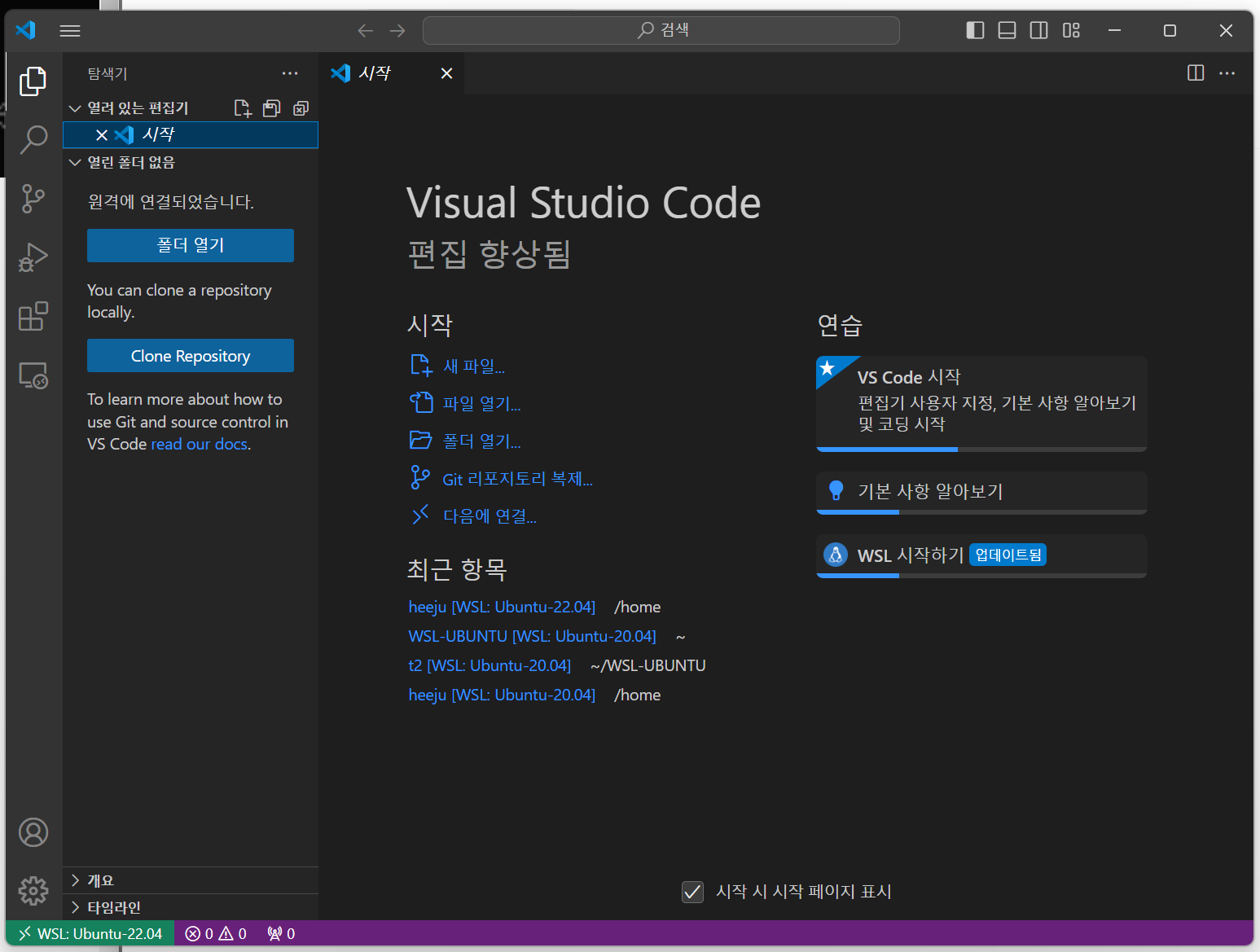

폴더가 주르륵 생기는데, 빨간 박스에 주목! 왼쪽 아이콘은 파일 생성, 오른쪽 아이콘은 폴더 생성이에요.
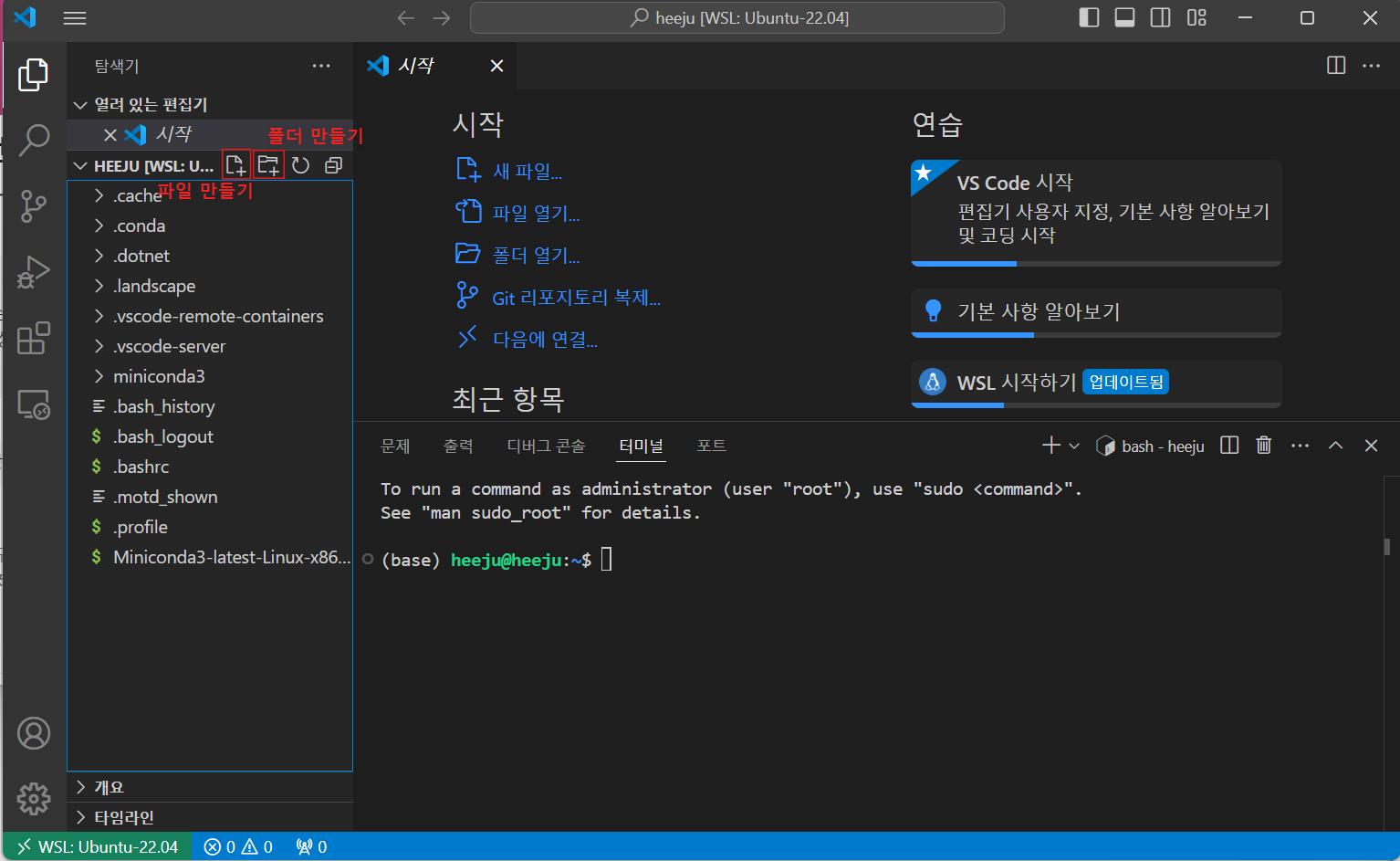
오른쪽 폴더 아이콘을 눌러 자신만의 폴더를 만듭니다. 저는 test로 설정했어요.

🟠터미널 사용하기
1) 터미널을 열고, ls 명령어로 현재 경로의 폴더를 확인하세요.
(저의 기준으로는 Miniconda3-latest-Linux-x86_64.sh, miniconda3, test가 있어요.)
2) cd test 명령어로 생성한 폴더로 이동합니다.
3) 폴더 밖으로 나가려면 cd ..를 사용하고, 현재 경로를 확인하려면 pwd를 입력하세요.
아래 실습 코드를 참고하세요!

🟡가상환경 생성하기
1) 가상환경 생성
가상환경을 만들 경로에 도착했다면, 이제 가상환경을 생성할 차례입니다.
다음 명령어를 입력하세요 > conda create -n (가상환경이름) python=(버전) --y
저는 conda create -n t python=3.9 --y를 입력했어요.


2) 가상환경 생성 확인
가상환경이 제대로 생성되었는지 확인하려면 conda env list를 입력하세요. 생성된 가상환경 목록이 보일 거예요.

🟢가상환경 실행 및 종료
1) 가상환경 실행
가상환경을 실행하려면 > conda activate 가상환경명
저는 conda activate t로 실행했어요. (base)가 (t)로 바뀐 것이 보이시죠?

2) 가상환경 종료
가상환경을 종료하려면 conda deactivate를 입력하세요.

🔵가상환경 삭제하기
1) 가상환경 삭제
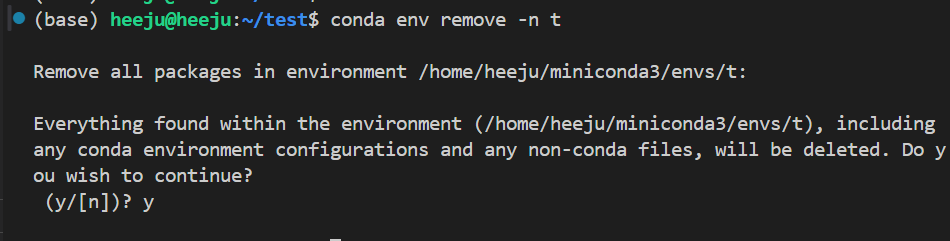
필요 없어진 가상환경은 conda env remove -n (가상환경이름)으로 삭제할 수 있습니다.
주의! 가상환경이 실행 중일 때는 삭제할 수 없으니 반드시 conda deactivate를 먼저 입력한 후 삭제하세요.
🟣패키지 설치하기
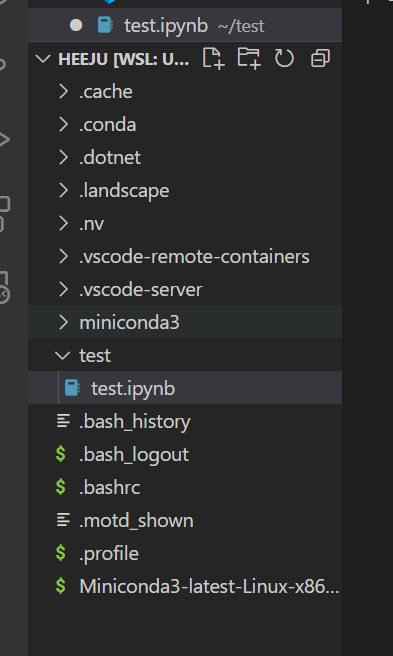
이제 가상환경에서 패키지를 설치해 볼게요. 우선 가상환경을 만들어서 활성화 시킨 후 test.ipynb 파일을 생성해주시고, 여기에 패키지를 설치해봅시다.
파일 생성 방법은 아래를 참고하세요!


1) 페키지 설치
페키지는 여러가지가 있는데 여기서 numpy와 jupyter를 설치해줄게요.
다음 명령어로 numpy와 jupyter를 설치하세요
pip install numpy
pip install jupyter
2) 코드 실행
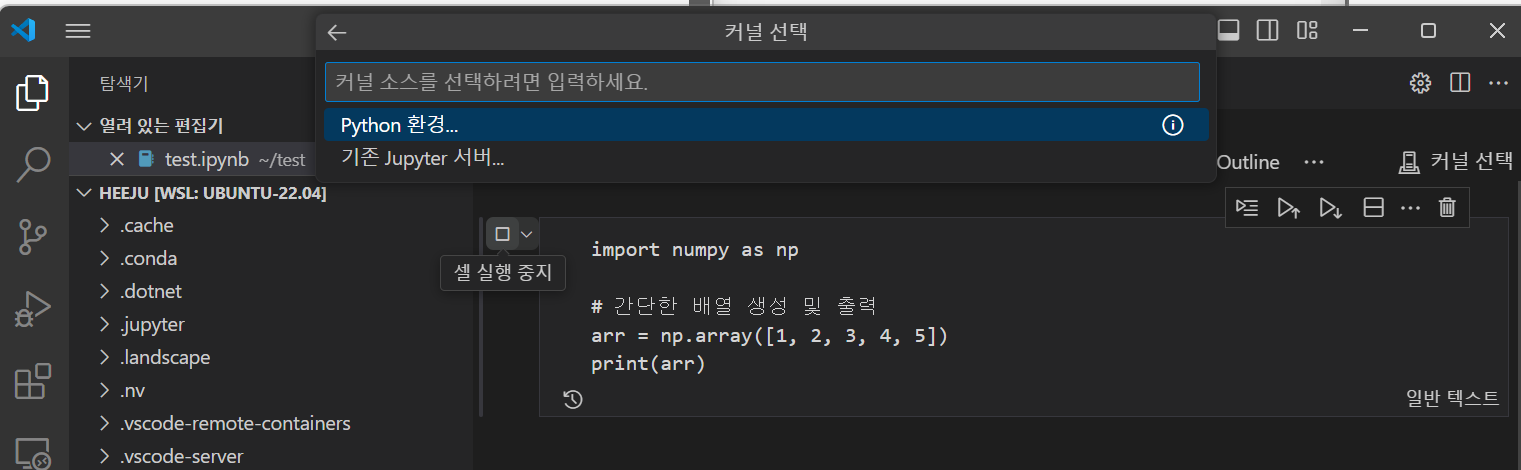
설치가 끝났다면, test.ipynb 파일에서 아래 코드를 입력해 실행해보세요.

3) 커널 선택
커널 선택 창이 뜨면, 생성한 가상환경을 선택하세요.
저는 t라는 이름의 가상환경을 선택했습니다.


그러면 이렇게 결과물이 나오는 것을 확인 하실 수 있어요!🥳
이렇게 간단하게 VSCode와 WSL환경에서 가상환경을 만들고 패키지를 설치하는 방법을 배워보았어요.
이제 다양한 패키지를 설치해서 여러분만의 맞춤 개발 환경을 만들어보세요!😎💘
'🏛️ [Archive] 개발 프로젝트 & 회고 > VScode 환경 구축 💻' 카테고리의 다른 글
| ㄹㅇ 이것만 보면 됨. WSL2에서 CUDA 및 cuDNN 설정하기 (1) | 2025.02.11 |
|---|---|
| 완벽하게 CUDA 삭제하는 방법 (Ubuntu) (0) | 2025.02.11 |
| Miniconda와 WSL Ubuntu를 활용한 효율적인 개발 환경 구축 방법 (1) | 2024.10.13 |
| 손쉽게 Windows에서 WSL 2와 Miniconda를 활용한 개발 환경 구축하기 (3) | 2024.10.13 |
| 실패 없이 Window 환경에서 WSL 2와 VScode 통합하기 (4) | 2024.10.13 |