
본 개시물은 아래 블로그에서 이어진답니다~🐦
실패 없이 Window 환경에서 WSL 2와 VScode 통합하기
환경 구축이란 게 쉽지 않고 작은 실수만으로 제대로 설정하기 어려울 수 있습니다. 저도 초반에는 많이 맸어요. 그러나 이 가이드에 나열된 과정을 차근차근 따라오시면 비개발자분들도 손쉽
yiheeju.tistory.com
1. WSL: Ubuntu 터미널 설정을 통한 개발 환경 준비
시작하기에 앞서서 다음과 같이 준비해 주세요.
VScode를 실행시켜 주신후, WSL:Ubuntu 환경을 만들어주세요.
상단 왼쪽 부분의 3줄을 클릭하신 후 터미널 > 새 터미널을 눌러주세요.
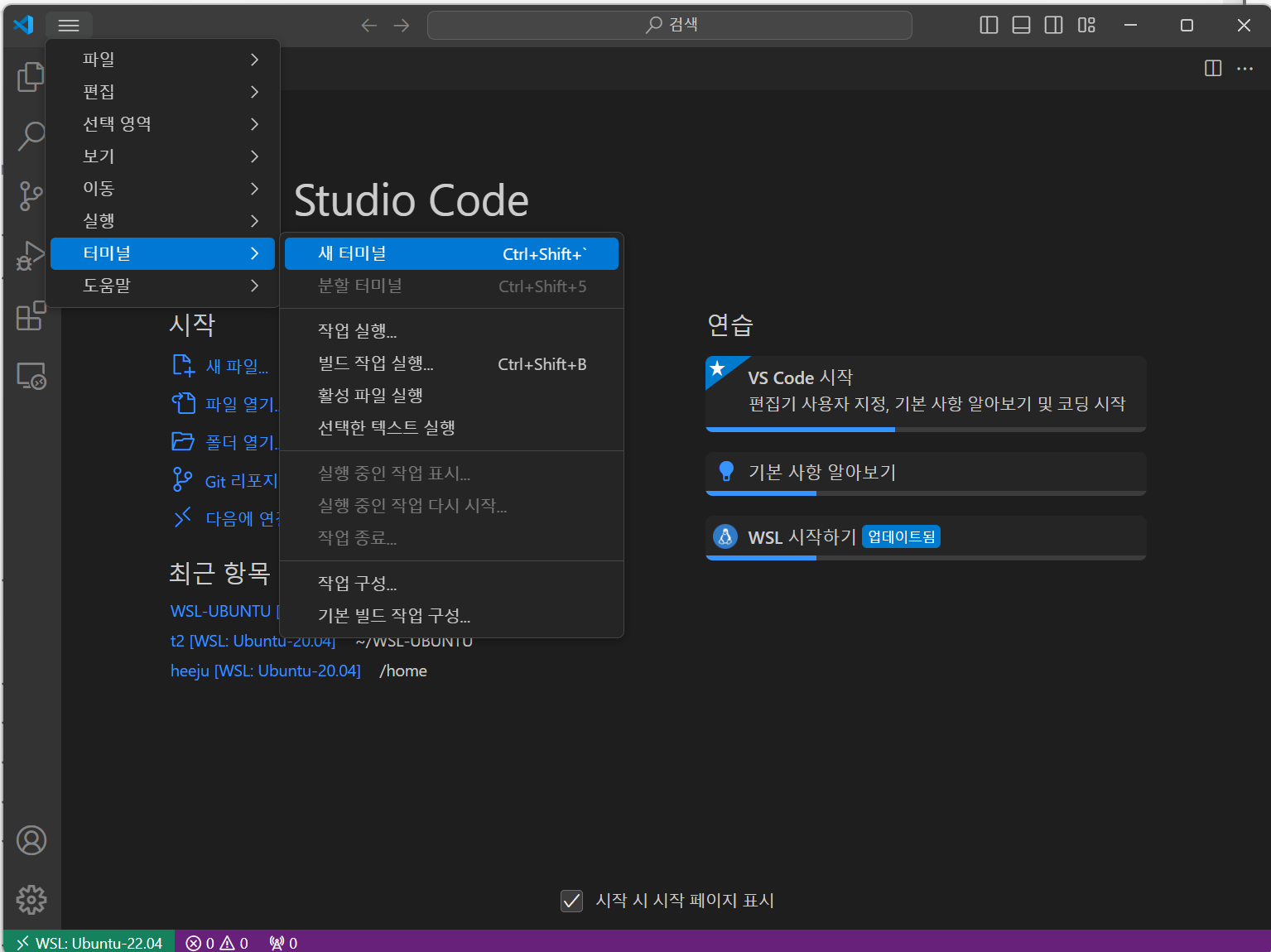
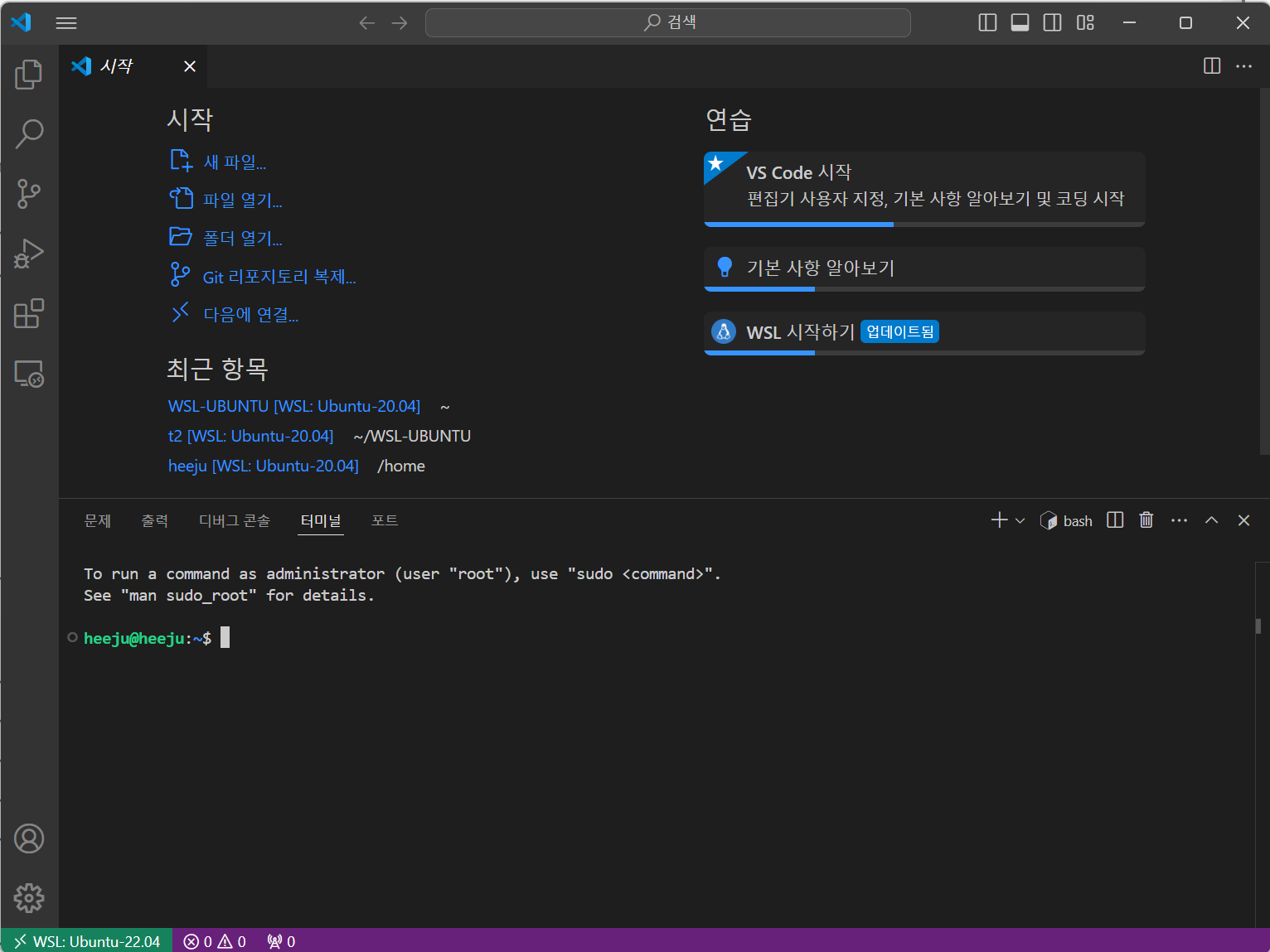
다음과 같이 ubuntu 터미널이 열립니다.
본 과정은 대부분 위의 터미널에서 쭉 실행 될 예정이에요.
2. Miniconda 설치 과정
먼저 miniconda를 설치해줄거에요.
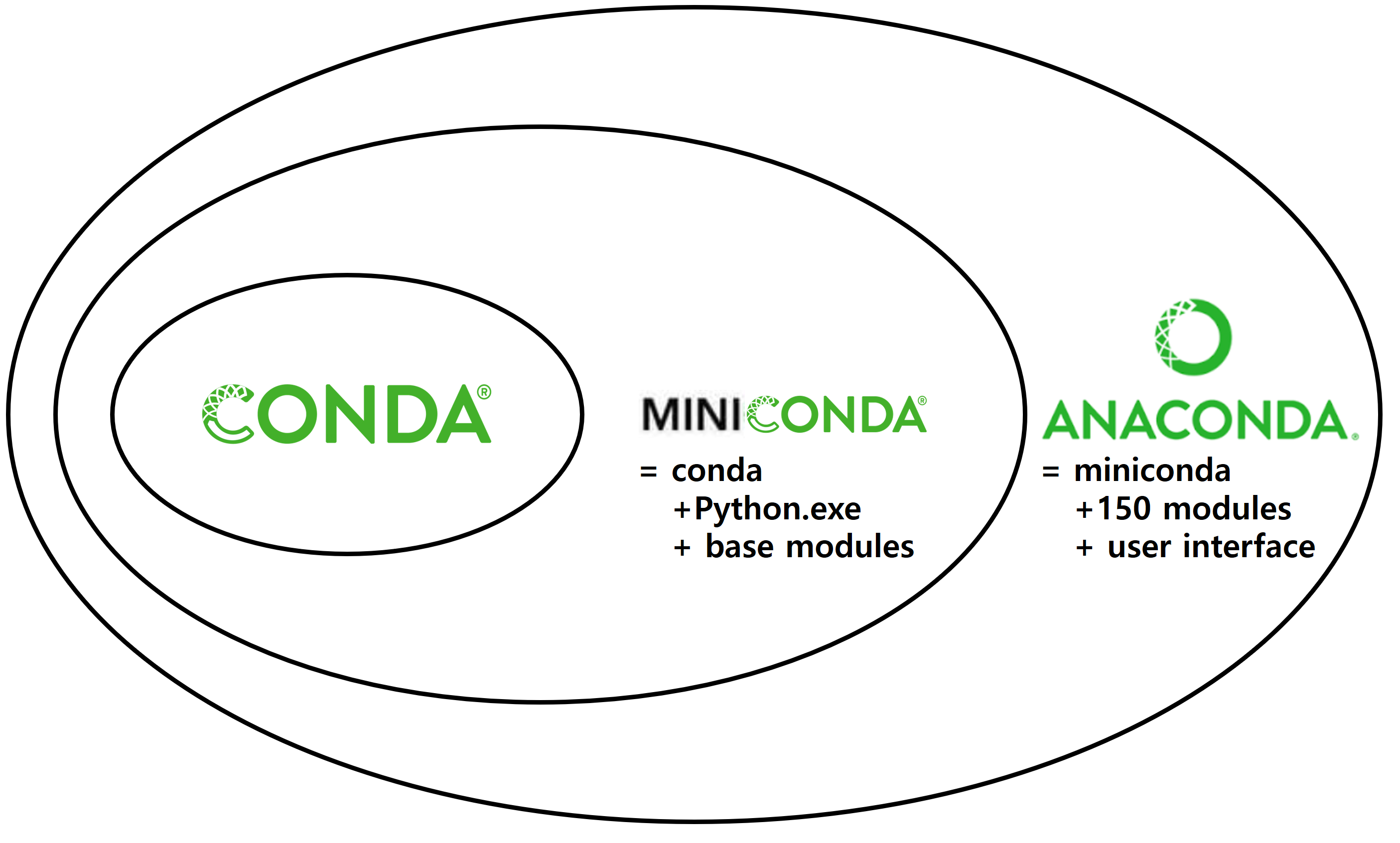
Miniconda 설치에 대한 자세한 가이드라인이 있는 공식 문서이니 참고하세요.
(참고 사이트 : https://docs.anaconda.com/miniconda/)
위의 사이트를 참고하여 각자의 컴퓨터 환경에 맞는 Miniconda를 설치할 수 있습니다. 여기서 우리는 Linux 환경에서 설치를 진행할 것이므로, Linux용 Miniconda 패키지를 설치하는 방법을 다룹니다.
1) Miniconda 설치 파일 다운로드
터미널에 다음 명령어를 입력하여 최신 버전의 Miniconda 설치 파일을 다운로드합니다.
wget https://repo.anaconda.com/miniconda/Miniconda3-latest-Linux-x86_64.sh
2) 설치 파일 실행 권한 부여
다운로드된 설치 파일에 실행 권한을 부여해줍니다.
chmod +x Miniconda3-latest-Linux-x86_64.sh
3) Miniconda 설치 실행
설치 파일을 실행하여 설치를 시작합니다.
./Miniconda3-latest-Linux-x86_64.sh
4) 설치 진행 중 사용자 입력
./Miniconda3-latest-Linux-x86_64.sh를 통해 설치가 시작되면, 터미널에 많은 텍스트가 출력됩니다.
엔터를 누르다보면 주르르륵 출력되는 내용을 따라가면서, 중간에 라이선스 동의 화면이 나옵니다.


여기서 다음과 같이 입력해 주세요!!
Do you accept the license terms? [yes|no]
이 메시지가 나오면 yes라고 입력하여 라이선스에 동의합니다.
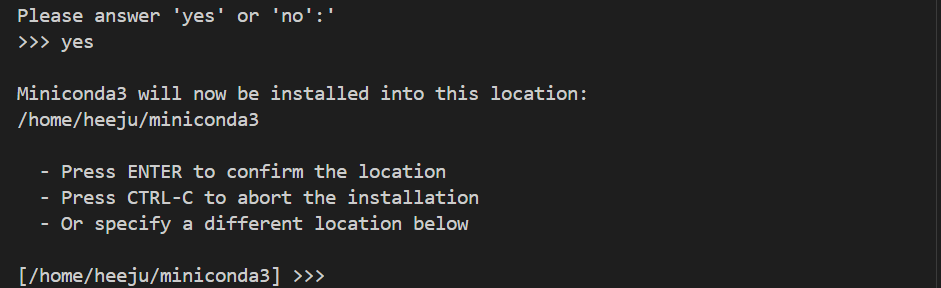
5) 설치 경로 확인
위와 같이 Miniconda3 will now be installed into this location :
~~~
설치 경로가 표시되면 Enter를 눌러 기본 경로에 설치합니다.
그러면 위와 같이 다시 무언가들이 주르르르르륵 스쳐지나갈 것 입니다.
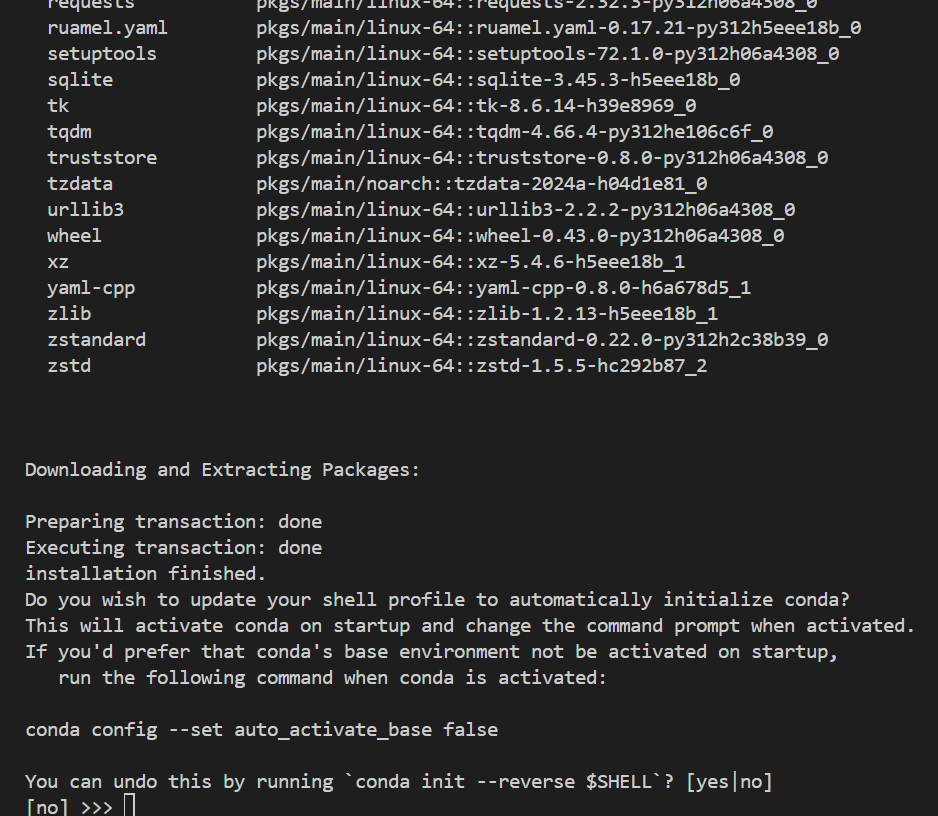
6) 설치 완료
설치가 계속 진행되며, 설치가 끝나면 마지막으로 다음 메시지가 나타납니다.
You can undo this by running 'conda init --reverse $SHELL'? [yes|no]라는 문구가 나오면 아래와 같이 yes를 입력하시면 됩니다.

그럼 이제 설치 완료가 되었어요!
하지만 여기서 추가적으로 export 명령을 사용하여 Miniconda의 경로를 시스템의 PATH 환경 변수에 추가해주어야합니다.
3. PATH 환경 변수 설정 및 버전 확인
1) Miniconda 경로를 시스템 PATH에 추가
Miniconda의 실행 파일을 시스템의 PATH 환경 변수에 추가해줌으로 이를 통해 터미널에서 언제든지 conda 명령을 사용할 수 있게 됩니다.
아래 코드를 터미널에 입력하세요!
echo 'export PATH=$PATH:/home/user/miniconda3/bin' >> ~/.bashrc
2) 설정 적용
다음 코드를 터미널에 입력해서 .bashrc 파일을 다시 로드하여 변경 사항을 즉시 반영 해줍니다.
source ~/.bashrc
3) 설치 확인
conda 명령어가 제대로 인식되는지 확인하기 위해, 다음 명령어를 실행하여 conda의 버전을 확인해주세요~!

conda의 버전이 알맞게 출력되고, Miniconda가 정상적으로 설치 및 인식되었음을 확인할 수 있어요!😆
3. 확장에서 필요한 확장팩 다운로드받기
마지막으로 마켓플레이스 검색창에서 Python과 jupyter를 검색하고 다운받으세요!

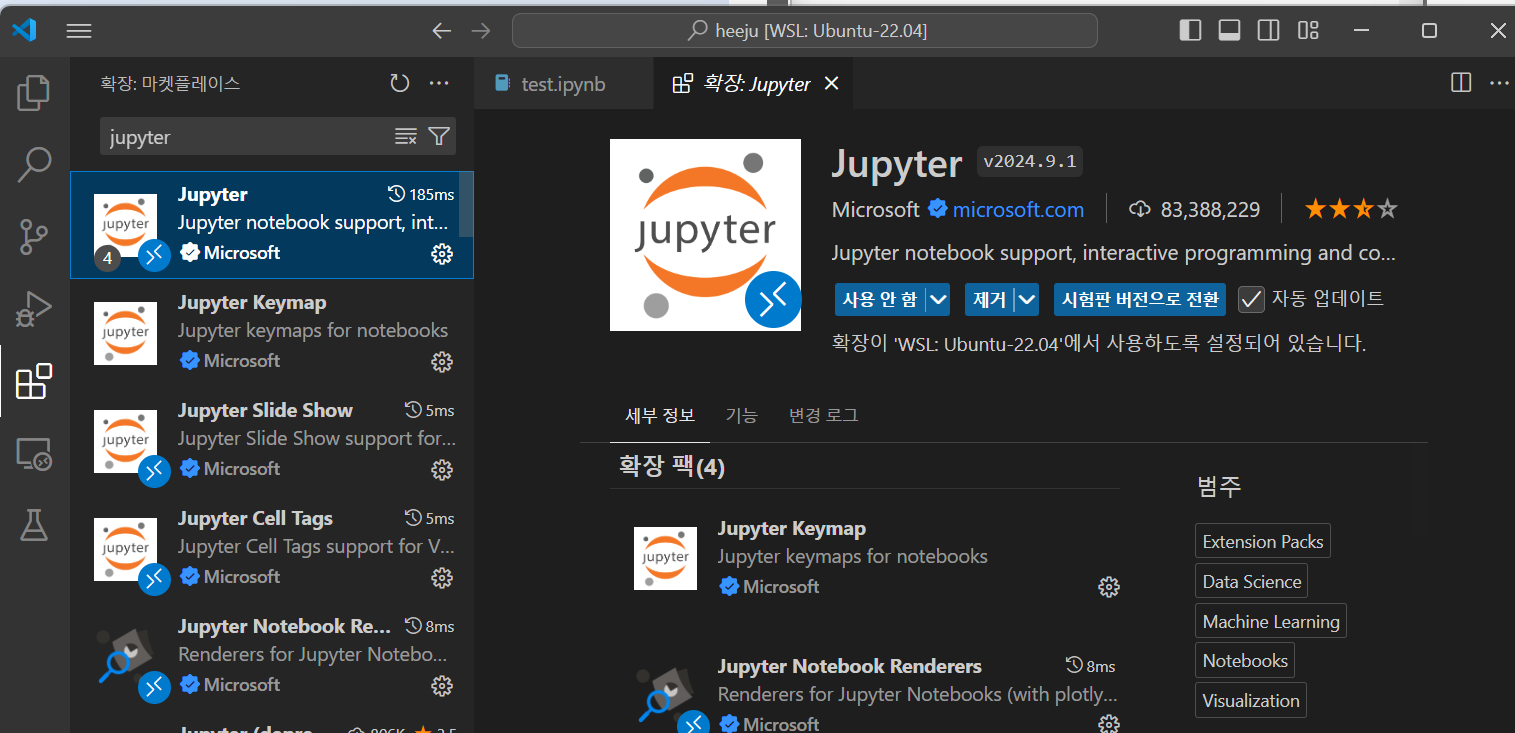
위의 과정(3. 확장에서 필요한 확장팩 다운로드받기)을 진행해주시지 않으시면 추후에 코드 실행시 다음과 같이 막힐 수 있습니다!!

가상환경 설정해주는 이유와 Miniconda, WSL ubuntu에 대한 간단한 설명은 아래를 참고해주세요👽
Miniconda와 WSL Ubuntu를 활용한 효율적인 개발 환경 구축 방법
👀가상환경을 사용하는 이유는?프로젝트마다 독립된 공간에서 필요한 프로그램이나 라이브러리를 설치하고 관리할 수 있기 때문이에요!쉽게 말해서, 하나의 컴퓨터에서 여러 개의 작은 컴퓨
yiheeju.tistory.com
'🏛️ [Archive] 개발 프로젝트 & 회고 > VScode 환경 구축 💻' 카테고리의 다른 글
| ㄹㅇ 이것만 보면 됨. WSL2에서 CUDA 및 cuDNN 설정하기 (1) | 2025.02.11 |
|---|---|
| 완벽하게 CUDA 삭제하는 방법 (Ubuntu) (0) | 2025.02.11 |
| VScode에서 WSL환경을 활용한 가상환경 세팅과 패키지 설치 가이드 (3) | 2024.10.14 |
| Miniconda와 WSL Ubuntu를 활용한 효율적인 개발 환경 구축 방법 (1) | 2024.10.13 |
| 실패 없이 Window 환경에서 WSL 2와 VScode 통합하기 (4) | 2024.10.13 |