
환경설정을 할 때는 확실하게 해주는 편이 정신건강에 매우 이롭습니다. 하지만 간혹가다 페키지 충돌 이슈 등 다양한 변수가 발생한다면 cuda를 삭제하고 다시 설치해주어야하는데 이때 삭제도 확실히 해주어야합니다. 아래는 설치한 cuda 툴킷을 확실히 삭제하는 방법에 대한 글들을 정리해보았습니다.
1️⃣ 현재 설치된 CUDA 버전 확인
$ nvcc --version # 현재 사용 중인 CUDA 버전 확인


nvcc: NVIDIA (R) Cuda compiler driver
Copyright (c) 2005-2025 NVIDIA Corporation
Built on Wed_Jan_15_19:20:09_PST_2025
Cuda compilation tools, release 12.8, V12.8.61
Build cuda_12.8.r12.8/compiler.35404655_0
➡️nvcc(NVIDIA CUDA Compiler)가 정상적으로 동작하고 있으며 CUDA 컴파일러의 버전은 12.8.61임을 확인 가능
$ dpkg -l | grep -i cuda  # 설치된 CUDA 패키지 목록 확인


ii  cuda                            12.8.0-1                                amd64        CUDA meta-package
ii  cuda-12-8                       12.8.0-1                                amd64        CUDA 12.8 meta-package
ii  cuda-cccl-12-8                  12.8.55-1                               amd64        CUDA CCCL
ii  cuda-command-line-tools-12-8    12.8.0-1                                amd64        CUDA command-line tools
ii  cuda-compiler-12-8              12.8.0-1                                amd64        CUDA compiler
ii  cuda-crt-12-8                   12.8.61-1                               amd64        CUDA crt
ii  cuda-cudart-12-8                12.8.57-1                               amd64        CUDA Runtime native Libraries
ii  cuda-cudart-dev-12-8            12.8.57-1                               amd64        CUDA Runtime native dev links, headers
ii  cuda-cuobjdump-12-8             12.8.55-1                               amd64        CUDA cuobjdump
ii  cuda-cupti-12-8                 12.8.57-1                               amd64        CUDA profiling tools runtime libs.
ii  cuda-cupti-dev-12-8             12.8.57-1                               amd64        CUDA profiling tools interface.
ii  cuda-cuxxfilt-12-8              12.8.55-1                               amd64        CUDA cuxxfilt
ii  cuda-demo-suite-12-8            12.8.55-1                               amd64        Demo suite for CUDA
...
➡️ CUDA 툴킷이 설치되었으며 필수 패키지들이 존재함을 확인 가능
$ ls /usr/local/ | grep cuda  # /usr/local 경로에서 CUDA 폴더 확인


cuda
cuda-12
cuda-12.8
➡️ CUDA 12.8버전임을 확인 가능
2️⃣ CUDA 패키지 삭제
📌 apt를 사용해서 설치했다면 apt 패키지 매니저 명령어로 CUDA 및 관련 패키지를 삭제할 수 있음.
$ sudo apt remove --purge '^cuda.*'
$ sudo apt remove --purge '^nvidia.*'
$ sudo apt remove --purge '^libcudnn.*'
$ sudo apt autoremove -y
$ sudo apt clean
✅ 위 명령어는 CUDA, cuDNN, NVIDIA 관련 패키지를 전부 삭제함.
📌 혹시 apt로 삭제되지 않는 패키지가 있으면 dpkg를 이용해서 강제로 삭제할 수도 있음
$ dpkg -l | grep -i cuda  # 설치된 CUDA 패키지 목록 확인
$ sudo dpkg --purge <패키지이름>
예를 들어, cuda-12-8 패키지를 삭제하려면
$ sudo dpkg --purge cuda-12-8
3️⃣ CUDA 폴더 및 잔여 파일 수동 삭제
📌 위 과정에서 패키지를 삭제했어도 /usr/local/ 같은 디렉토리에 CUDA 관련 파일이 남아 있을 수 있음
$ sudo rm -rf /usr/local/cuda*
$ sudo rm -rf /usr/lib/cuda*
$ sudo rm -rf /var/lib/dpkg/info/cuda*
✅ 완전히 삭제하려면 수동으로 폴더를 지워야 하며 /usr/local/cuda* 디렉토리를 삭제하면 CUDA 라이브러리 및 실행 파일이 제거됨.
4️⃣ 환경 변수 정리
📌 CUDA 삭제 후에도 환경 변수(.bashrc, .bash_profile)에 CUDA 경로가 남아 있을 수 있음
$ nano ~/.bashrc
위의 코드를 입력하면 다음과 같은 화면이 나오는데 화살표를 아래로 쭉 내리기
🚨 아래에 있는 아래 줄을 찾아서 삭제하거나 주석 처리 후 저장 (Ctrl + X → Y → Enter)
export PATH=/usr/local/cuda/bin:$PATH
export LD_LIBRARY_PATH=/usr/local/cuda/lib64:$LD_LIBRARY_PATH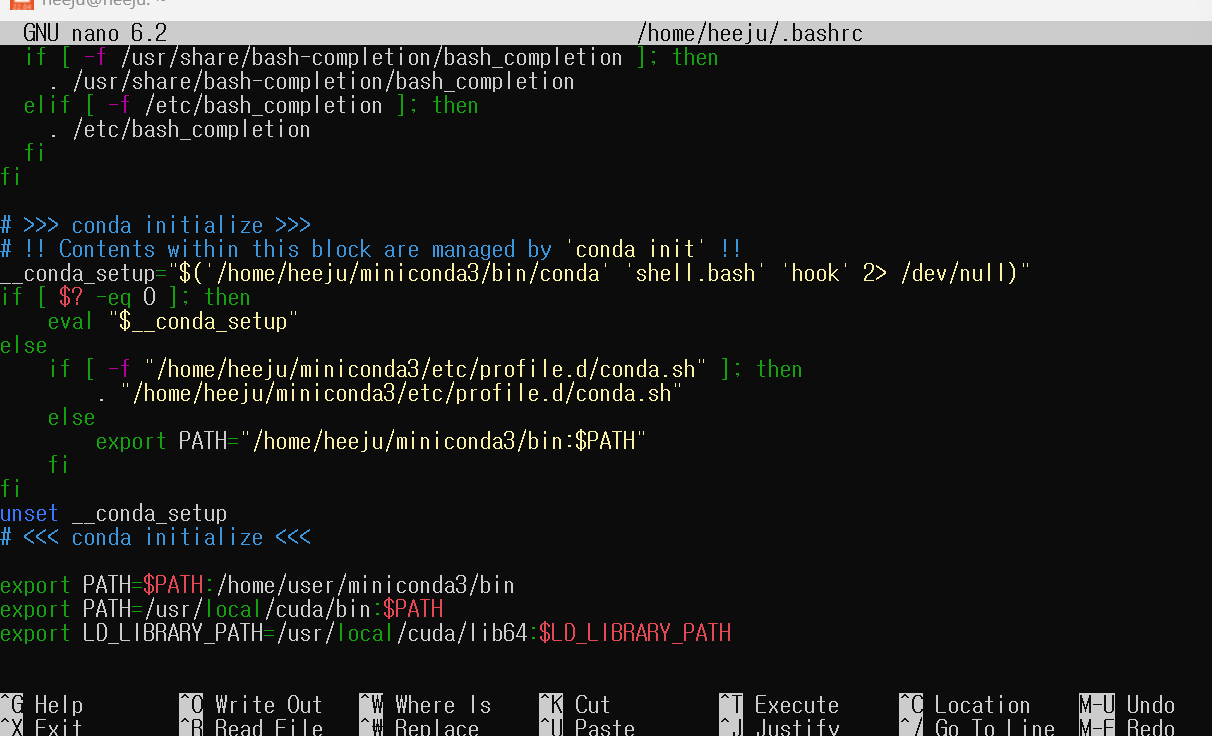

⭐ 변경사항 저장하기
$ source ~/.bashrc✅ 이제 CUDA 환경 변수가 제거됨.
CUDA 완전히 삭제되었는지 확인하기 전에 Ubuntu를 나갔다가 다시 "관리자 권한"으로 실행하기! (가끔 오류로 지워졌음에도 지워지지 않았다고 오류 뜸;;)
5️⃣ CUDA 완전히 삭제되었는지 확인
$ nvcc --version  # CUDA 명령어가 삭제되었는지 확인
$ echo $PATH | grep cuda  # 환경 변수에서 CUDA 경로 확인
🚫 command not found가 나오면 완전히 삭제된 것!
🚫 echo $PATH 결과에 CUDA 경로가 없으면 환경 변수도 정리된 것!
'🏛️ [Archive] 개발 프로젝트 & 회고 > VScode 환경 구축 💻' 카테고리의 다른 글
| ㄹㅇ 이것만 보면 됨. WSL2에서 CUDA 및 cuDNN 설정하기 (1) | 2025.02.11 |
|---|---|
| VScode에서 WSL환경을 활용한 가상환경 세팅과 패키지 설치 가이드 (3) | 2024.10.14 |
| Miniconda와 WSL Ubuntu를 활용한 효율적인 개발 환경 구축 방법 (1) | 2024.10.13 |
| 손쉽게 Windows에서 WSL 2와 Miniconda를 활용한 개발 환경 구축하기 (3) | 2024.10.13 |
| 실패 없이 Window 환경에서 WSL 2와 VScode 통합하기 (4) | 2024.10.13 |